
「ChatGPTで業務効率化したい。でも、文章を直してもらう以外に、どこまで任せられるの?」
ChatGPTには、仕事をまとめて任せる「Work」という使い方があります。
資料の処理や作成にも使える「Codex」と合わせて、集計表や文書、提案資料の完成まで頼めます。
この記事では、事務・営業・製造現場の仕事を10例に分け、渡す資料と受け取れる成果物を具体的に紹介します。
Hot Consultingの温井です。東海地域を中心に、生成AIの研修と伴走型コンサルティングを行っています。
ChatGPTに「やり方」を聞いたあと、回答をExcelへ貼り、文書を作り直していませんか。
ファイルの完成まで頼めると、その間の転記や整形も任せる候補になります。
ということで、2026年10月26日に確認した公式情報と、当社が公開している研修内容に沿って整理しました。
以下は、練習用の題材で試せる依頼例です。
利用できる機能は、契約や接続先によって変わります。
目次:任せられる仕事10例/Chat・Work・Codexの使い分け/任せる4つの手順/最新の動き/よくある質問/まとめと研修
自社の場合はどう進めればよいか知りたい方は、無料相談をご利用ください。
ChatGPTで業務効率化できる仕事10例
任せられるのは、文章の下書きだけではありません。
元の資料を渡し、「どの形式まで仕上げるか」を指定すると、集計表・文書・資料・確認リストまで作れます。
OpenAIのファイル作成の案内では、文書・プレゼンテーション・表計算・PDFの作成と修正が紹介されています。
1.メールのやり取りを読み、返信案と確認事項をまとめる
問い合わせのメールと商品資料を渡せば、相手の質問を整理し、資料で答えられる内容と確認が必要な内容を分けられます。
返信文だけでなく、「在庫の確認」「納期の確認」のような担当者向けの一覧も、まとめて作成できます。
メールとつなぐ機能を会社が許可していれば、承認した範囲のやり取りを探す作業から頼むことも可能です。
この問い合わせと商品資料を読み、返信案と社内の確認事項を作ってください。
資料にない納期や値引きは約束せず、未確認と分かるようにしてください。
受け取った案では、宛先・相手の質問への答え・納期の約束を確認します。
最初はメールに接続せず、練習用のメール文と商品資料だけで返信案を作ってみましょう。
接続して使う段階では、送信する前に止めると指定し、返信案を見てから次の対応を決めます。
2.単価表と依頼内容から、見積書の下書きを作る
商品ごとの単価表、数量が書かれた依頼書、見積書のひな形を渡すと、必要な項目を拾って表へ並べる作業を頼めます。
数量と単価を対応させ、計算式を入れ、条件が分からない行は別の確認リストに残す、といった依頼です。
表計算ファイルとして仕上げれば、その後に人が条件を直して使えます。
単価表の品番と依頼書を照合し、このひな形で見積書の下書きを作ってください。
一致しない品番や単価がない項目は、推測で埋めずに一覧にしてください。
確認するのは、品番・数量・単位・計算式・適用した単価表の版です。
値引きや取引条件の決定まで含めず、根拠をたどれる下書きにすると確認しやすくなります。
3.複数の受注・販売データを集め、集計表とグラフを作る
部署ごとのファイルを渡し、列名や日付の形式をそろえ、商品別・地域別に集計するところまで任せられます。
「集計方法を教えて」から、「元データを読み、集計ファイルと確認リストを作って」へ、頼む範囲を広げる使い方です。
重複や空欄をどう扱うかも先に伝えると、集計に含めた行が分かります。
この受注明細を商品別・地域別に集計し、表とグラフを作ってください。
注文番号の重複と数量の空欄を確認し、対象外にした行を別に残してください。
完成後は、元の件数が「集計対象の件数+対象外の件数」と一致するかを見ます。
集計表の合計も、元データの集計対象分と照合します。
見やすいグラフになっていても、重複した受注まで足していれば、正しい報告にはなりません。
4.会議の記録から、議事録と担当者別の対応一覧を作る
会議の文字起こしと前回の議事録を渡すと、決定事項・継続して話す事項・次の対応を分けて整理できます。
決まったことを要約するだけでなく、担当者と期限を表にし、前回から進んだ内容も抜き出せます。
毎回同じ書式で残せば、次回の会議で見返しやすくなります。
今回の記録から議事録を作り、前回から変わった点も示してください。
担当者や期限が発言にないものは未定とし、勝手に決めないでください。
完成した議事録では、人名・担当・期限・決定したかどうかを元の記録と照合します。
「検討する」という発言を「実施する」に変えていないかも、確認したい点です。
録音を使う場合は、参加者への説明と、会社で使える録音・文字起こしの方法を先に決めておきましょう。
5.取引先を調べ、商談の準備資料と提案資料を作る
取引先の公式サイト、自社の商品資料、提案書のひな形を渡せば、調査から資料の下書きまで続けて頼めます。
相手の事業と公開している課題を調べ、自社の商品で答えられる点を整理し、商談で聞く質問までまとめる使い方です。
資料に必要な根拠を添えるよう指定すると、あとから確認できます。
公式サイトを調べ、商談前に読む1枚のメモと、提案資料の下書きを作ってください。
公開されている事実と、こちらの提案・仮説を分け、出典と確認日を付けてください。
受け取れるのは、調査の要点・質問一覧・提案資料という一組の成果物です。
相手の課題を推測だけで断定していないか、自社が提供できない内容を約束していないかを確認します。
6.作業メモから、手順書と新人向けの確認表を作る
社内で承認した作業メモや既存の手順書を渡すと、作業順・必要な資料・確認する箇所をそろえた文書に整えられます。
新人が読む版と、作業中に見る短い確認表を分けて作ることもできます。
手順が足りない部分を質問の一覧にすれば、担当者が補足すべき場所も見つけやすくなります。
この作業メモを、初めて担当する人向けの手順書と確認表にしてください。
書かれていない操作は追加せず、担当者に聞くべき点を別にまとめてください。
文書の体裁が整っても、そのまま正式な作業標準にはしません。
実際の担当者が、作業の順番・使用する帳票・安全に関わる条件を確認し、社内で承認してから使います。
7.商品資料から、紹介記事・営業資料・画像案を作る
承認済みの商品情報と文章の見本があれば、用途に合わせた紹介記事や営業資料の下書きをまとめて作れます。
掲載先ごとに長さを変え、見出しを付け、必要な図や画像の案を用意する流れです。
画像生成が使える環境なら、権利上問題のない題材で説明用の画像を作るところまで頼めます。
この商品資料から、紹介記事と営業資料の下書きを作ってください。
性能や対応範囲は資料にあることだけを使い、画像には他社のロゴや人物を入れないでください。
確認するのは、商品名・性能・対応条件・画像の内容です。
文章と画像を別々に作る場合も、同じ商品資料を根拠にそろえると、説明の食い違いを減らせます。
8.注文書や帳票のPDFを読み、台帳との違いを一覧にする
注文書のPDFと受注台帳を渡すと、品番・数量・日付などを読み取り、行ごとに照合する作業を頼めます。
転記した結果だけでなく、どの資料のどのページを見たか、どこが一致しなかったかも残せます。
印字が薄い箇所や読み取れない文字は、無理に埋めないよう指定します。
注文書と台帳を照合し、不一致と読み取れない項目を一覧にしてください。
元の台帳は書き換えず、確認用の別ファイルとしてまとめてください。
受け取るのは、照合した一覧と、人が確かめる必要がある箇所です。
数量と単位の取り違え、似た品番、複数ページにまたがる明細は、原本を見て確認します。
画像からの読み取りは誤りがあり得るため、台帳への反映は確認後に行います。
9.予定・メール・社内連絡を読み、朝の準備メモを作る
会社が許可したカレンダー・メール・社内チャットと接続できれば、朝の確認を一つの依頼にまとめられます。
今日の会議、準備が必要な資料、返信が必要そうな連絡、期限が近い対応を拾う使い方です。
予定を見るだけで終わらず、会議の前に読む資料へのリンクも付けられます。
今日の予定と昨日以降の連絡を確認し、会議の準備・返信候補・期限の近い対応をまとめてください。
各項目に元の予定や連絡のリンクを付けてください。
外部サービスに接続する例は、OpenAIの業務準備の活用例でも紹介されています。
読める情報は接続先の権限によります。
見つけた連絡だけで業務全体を把握できたと考えず、自分の担当業務と照らし合わせましょう。
10.繰り返す集計やファイル変換を、次も使える手順にする
毎月同じ列を並べ直す、決まった形式へファイルを変換する、といった作業は、手順を保存して繰り返せます。
WorkやCodexに「今回の処理を、次の資料でも使える形にして」と頼む使い方です。
Codexなら、必要な処理を行うプログラムの作成・実行・修正も依頼できます。
今回の集計手順を保存し、来月も同じ列のファイルで再実行できるようにしてください。
列が足りない場合は、処理を止めて不足を知らせてください。
次回も同じ前提が成り立つかが、確認の中心です。
列名や書式が変わった場合まで自動で正しく判断できるとは限りません。
最初の成果物と、繰り返して使う手順を分けて確かめると、作業を任せる範囲を広げやすくなります。
チャット・Work・Codexは、仕事の任せ方で使い分ける
WorkやCodexは、資料を読み、作成し、直すところまで頼みたいときに使えます。
ChatGPTのChatでも、ファイルの要約や分析などは可能です。
「チャットは文章だけ、Workはファイルだけ」と、できることを線引きする必要はありません。
| 使い方 | 頼む内容の例 | 選ぶときの目安 |
|---|---|---|
| Chat | メールを短くする、資料を要約する、集計方法を相談する | 対話しながら考えたい、すぐに答えや短い下書きが欲しい |
| ChatGPT Work | 複数の資料を読み、集計表と報告書を仕上げる | 完成物と条件を伝え、複数の工程をまとめて任せたい |
| Codex | 資料や集計表を作る、繰り返す処理を作って実行・修正する | ファイルや処理の変更内容も見ながら進めたい |
最初の集計練習では、ChatGPTの切り替えメニューでWorkを選び、練習用ファイルを添付して依頼します。
Workが表示されない場合は、利用中のプラン・アプリの提供状況・会社の管理者設定を確認しましょう。
使い慣れたChatで、資料の整理や集計の相談から始める方法もあります。
エージェント型とは、目的に向けて、資料を読む・処理する・結果を確かめるといった工程を進めるAIの使い方です。
完成物に必要な作業を考え、途中で質問しながら進められるため、単発の相談よりも広い範囲を任せられます。
依頼したあとは、途中経過を見て方向を変えることもできます。
OpenAIの使い分けの説明では、Codexでも調査や文書・資料作成を続けられると案内しています。
また、Workの公式ガイドは、Codexを開発以外に使ってきた人にも、同じ基礎機能を日常業務向けの画面で使えると説明しています。
使える接続や実行環境を確認したうえで、見やすく進めやすい画面を選びましょう。
Work・Codexに業務を任せる4つの手順
具体例の中から一つを選び、完成物・資料・確認方法を決めて依頼してみましょう。
最初の一回で、次も使うために必要な手順まで残すと続けやすくなります。
1.完成物の形式と、終わる条件を伝える
「業務を効率化して」より、何ができたら使えるのかを伝えます。
例えば、「受注明細から、商品別の集計表と確認リストを作る」という依頼です。
誰が読むか、どの項目が必要か、表計算ファイルか文書か、といった条件を添えます。
- 作るもの:商品別・地域別の集計表と確認リスト
- 使う資料:今回渡す受注明細だけ
- 終わる条件:件数と数量の合計を確認し、結果を見せる
OpenAIが紹介する依頼のコツでも、目的・資料・制約を具体的に伝える考え方が示されています。
分からない条件は質問してもらうようにすると、推測した前提で進むのを減らせます。
2.読む資料と、変更してよい範囲を決める
業務で使うときは、必要な資料に絞って渡します。
手元のファイルを使うなら、練習用の作業フォルダに複製し、原本と作成したファイルを分けておくと確認しやすくなります。
社内システムとつなぐ場合も、必要な情報を読める接続か、更新まで許可する接続かを確認します。
使うのは、このフォルダの資料だけです。
原本は変更せず、結果は別のファイルに保存してください。
資料にない数値は補わず、確認事項として残す形にします。
任せる範囲が明確なら、できたものと依頼を比べやすくなります。
読み取ったメールや文書の中に命令のような文章があっても、その内容を作業の指示にしないよう、最初に伝えておくことも大切です。
3.成果物と、対象外にしたデータを一緒に確かめる
確認するのは、完成した表の見た目だけではありません。
この原稿の作成時には、12件の練習用受注データを使い、Codexで集計表と確認リストを作る処理を実行しました。
重複が1件、数量の空欄が1件あり、その2件を集計から外す条件で確かめた例です。
入力は、注文番号・地域・商品・数量の4項目です。
例えば「R01/東/A/2」「R02/東/B/3」のような明細を渡し、次のような表を受け取りました。
| 成果物 | 項目 | 結果 |
|---|---|---|
| 集計表 | 東・商品A | 数量7 |
| 集計表 | 東・商品B | 数量5 |
| 集計表 | 東・商品C | 数量3 |
| 集計表 | 西・商品A | 数量5 |
| 集計表 | 西・商品B | 数量2 |
| 集計表 | 西・商品C | 数量5 |
| 確認リスト | 入力の7行目・R03 | 注文番号が重複。集計から除外 |
| 確認リスト | 入力の12行目・R11 | 数量が空欄。補完せず除外 |
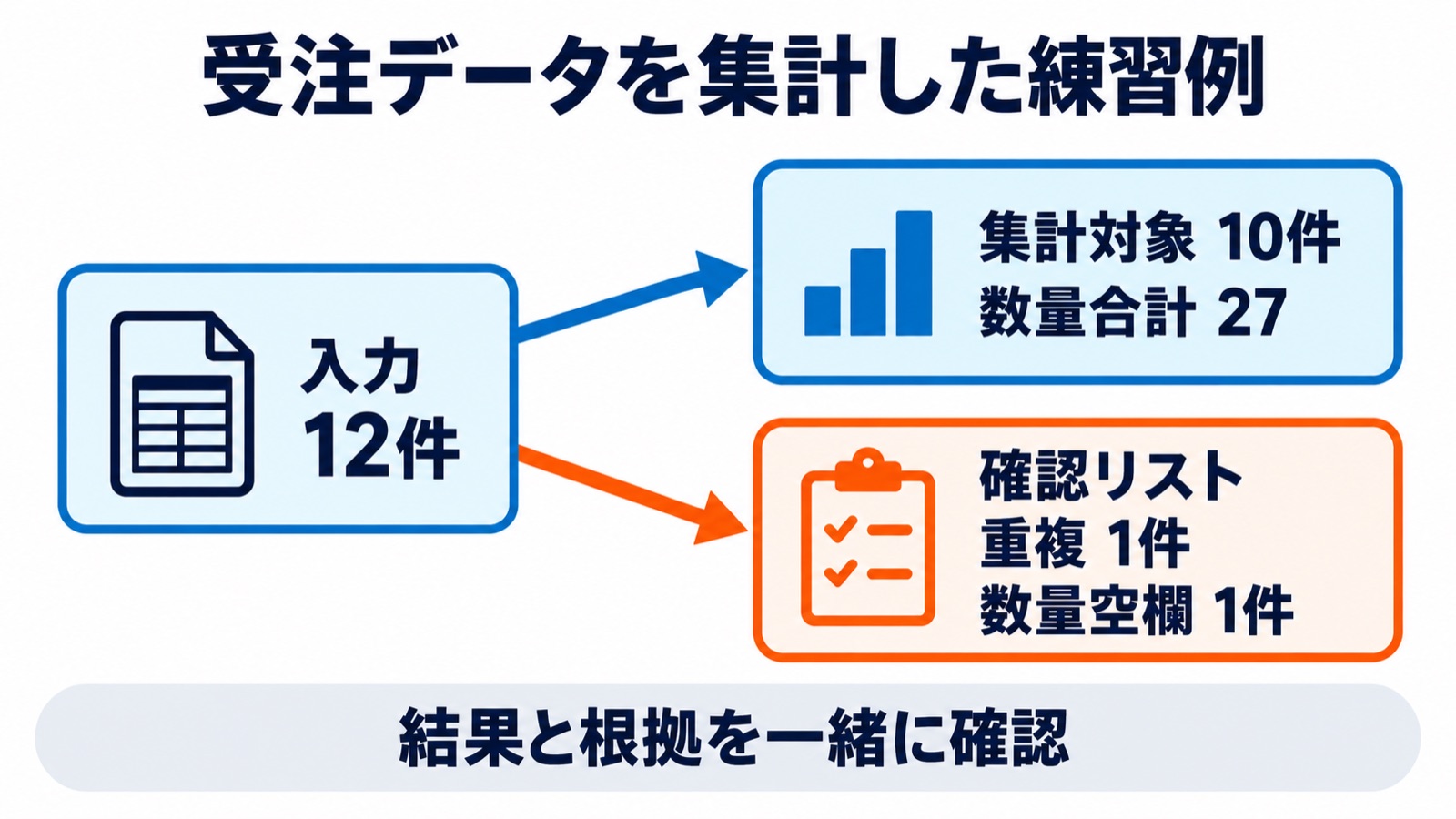
12件のうち10件を集計し、数量合計は27でした。
確認リストには元データの行番号があるため、どこを見直せばよいか分かります。
作成したのは、地域別・商品別の集計表と、元データの行を示した確認リストです。
集計した10件の数量を直接足した結果と、集計表の合計も照合しました。
このように、結果と根拠を一緒に受け取ると、確認する場所が分かります。
件数が増えたときも、入力件数・対象外の件数・数量合計・例外の行をまとめて出すように頼めます。
まず小さなデータで条件を確かめ、実際の業務に広げる際は、その会社の重複の定義や確認方法を決めてください。
4.繰り返す手順を保存し、次の資料で試す
一度うまくいったら、資料の選び方・集計の条件・確認する項目を手順として残します。
スキルは、作業の指示や参考資料などをまとめ、次の作業でも呼び出せるようにする仕組みです。
OpenAIのスキルの説明では、ChatGPTとCodexの両方で使う形式として案内されています。
例えば「月次の受注集計」という手順に、重複の扱い・必要な列・出力する表・確認方法をまとめます。
次回は、同じ手順と新しい資料を渡して実行します。
担当者が変わっても、何を根拠に、どこまで処理するかを共有しやすくなるのが利点です。
次の資料で列名や書式が変わっていないかを確かめ、変わった場合の対応も手順に足していきましょう。
完成後の修正も、ファイルに反映するところまで頼めます。
例えば「列を地域・商品・数量の順に直し、見出しが読める列幅で保存して」と頼みます。
修正済みファイルを確認し、その書式を次回の条件にも含めます。
初回:今回の条件と出力書式を「月次受注集計」というスキルにまとめてください。
翌月:「月次受注集計」を使い、今月のファイルから同じ形式で集計表と確認リストを作ってください。
Workでスキルを作る場合は、組み込みの「@skill-creator」を呼び出して依頼できます。
デスクトップアプリの「Skills」で、保存した手順を確認します。
会話が残ることと、繰り返す手順として保存することを分けて考えると、毎回説明し直す部分を減らせます。
最新の動き(2026年10月):ChatGPTの中でWorkも使う
ChatとWorkを切り替え、Codexとも用途が重なる
2026年10月26日時点の公式案内では、ChatGPTの中でChatとWorkを切り替えて使います。
Chatで考えを整理し、Workで完成物まで頼む使い方が、同じChatGPTの中で案内されています。
仕事で注目したいのは、質問の答えを受け取る使い方に加え、完成したファイルや継続する作業を頼めることです。
WorkとCodexには重なる機能があり、文書・資料の作成にも使えます。
画面の名称よりも、今回の仕事に必要な資料・接続・処理が使えるかを確かめると選びやすくなります。
端末をまたいで作業を続ける仕組みも案内されている
OpenAIは2026年9月29日のDevDayの案内で、デスクトップで始めたWorkの作業を、ウェブやモバイルで続ける仕組みを紹介しました。
対象は、同期に対応する環境で始める新しい作業です。
同期を有効にしておく必要があります。
パソコンのファイルを使う処理では、そのパソコンがオンラインで接続されている必要があります。
例えば、パソコンで資料作成を頼み、移動中に進み具合を見て、修正の指示を出す使い方が考えられます。
公式のプラン・使用量の案内では、ChatGPT WorkとCodexが使用量を共有すると説明しています。
長い作業を何度も任せる前に、自社の契約で使える機能と使用量を確認しておきましょう。
ChatGPTの業務効率化でよくある質問
WorkやCodexを使うには、プログラミングが必要ですか?
文書や資料の作成を頼むために、利用者が自分でプログラムを書く必要はありません。
「この資料から集計表を作って」のように、言葉で成果物を指定できます。
Codexでは、必要に応じて処理を行うプログラムの作成や実行も任せられます。
ただし、仕事の条件と、できたものが正しいかは、人が確認する必要があります。
数量の数え方、品番の意味、どの資料を正とするかは、担当者が伝えたい情報です。
複雑な処理を継続して使う場合は、処理の内容を説明してもらい、別の資料でも確かめましょう。
最初は、確認できる規模の集計や文書作成から始めると進めやすくなります。
会社でも無料で、すべての機能を使えますか?
公式案内では、Freeを含む各プランにWorkとCodexが含まれます。
ただし、無料ですべての機能を無制限に使えるわけではなく、モデルや実行環境・使用量には差があります。
会社向けのBusiness・Enterprise等も、管理者の設定や接続先によって使える範囲が変わります。
日本で各機能を使えるかは、地域や提供段階も含めて、自社の契約と画面で確認してください。
Workの企業向け公式説明は、権限と利用環境によって使える資料・機能が異なることを説明しています。
ローカルで動くことも、情報がパソコンの外へ出ないという意味ではありません。
入力する情報の判断は、ChatGPTの情報漏洩対策の記事と、自社の契約・情報管理のルールを合わせて確認しましょう。
毎回、何も見ずに任せきりにできますか?
定期実行や接続先への操作が使える環境でも、最初からすべてを任せるのは避けたいところです。
例えば、毎朝の情報整理は下書きまで、見積書は確認用ファイルまで、と区切って始められます。
メールの送信、取引条件の確定、原本の更新は、誰が確認して実行するかを決めておきましょう。
繰り返す仕事では、資料がそろっていないときや、読み取れない項目があるときに知らせてもらう条件も必要です。
毎回同じ結果に見えても、資料や設定が変わることがあります。
当社の研修でも、エージェントに任せる範囲と、実行前の承認・結果の検証を扱っています。
社員向けの「生成AIビジネス活用研修」の内容と受講料は、研修ページでご覧いただけます。
まとめ:完成物まで任せる使い方を、研修で練習する
営業事務と製造現場の研修で、具体的な仕事を扱う
当社の生成AIビジネス活用研修の公開カリキュラムでは、今回紹介した仕事につながる内容を扱っています。
「生成AIビジネス活用研修(営業事務・バックオフィス業務のDX)」では、見積書・販売データの集計・Workとスキル・会議記録などを学びます。
「生成AIビジネス活用研修(受注・生産管理・品質管理業務のDX)」では、作業標準や教育資料・生産実績や検査データの集計・複数の連絡手段をまたぐ定型業務も扱います。
- どちらも14講座・全7回・15.75時間(講義・演習14時間+休憩)です。
- 講師が用意する、受講される方の職種の業務を想定した題材で演習します。
- 対面またはオンラインで実施します。
読む資料を決めるところから、成果物を確認し、ほかの業務に広げる判断まで練習できます。
使う環境や、学びたい仕事に合わせて内容を確認してください。
最初の一つは、結果を自分で確かめられる仕事から
ChatGPTで業務効率化を進めるなら、メールの返信案・受注の集計表・会議の対応一覧など、完成物がはっきりした仕事を一つ選びましょう。
Chatで相談し、WorkやCodexで資料の処理や作成まで頼むと、使い方を広げられます。
そのときは、完成物と一緒に、根拠と確認事項も受け取ることが大切です。
任せる工程の決め方は、生成AIで業務効率化を進める手順の記事でも紹介しています。
今回の10例から、自分の仕事に近いものを選び、必要な資料と受け取りたい形を書き出してみてください。
皆さんの会社では、ChatGPTに答えを聞くところから、どの仕事の完成まで任せてみたいですか?
- 自社の場合はどう進めればよいか知りたい方は、無料相談をご利用ください。
- 社員向けの「生成AIビジネス活用研修」の内容と受講料は、研修ページでご覧いただけます。
- 業務の洗い出しからAIの選定、定着まで伴走するAI導入コンサルティングの内容とプラン料金は、コンサルティングページでご覧いただけます。